Seguiremos estos pasos:
1-Nos dirigimos a la pestaña window, en el netbeans y pulsamos sobre services.
2-Nos dirigimos después a databases y pulsamos.
3-En el directorio drivers, lo pulsamos y borramos el MySQL connector 5.x que es el que viene por defecto, ya que no nos servirá para MySQL server 8.x.
4-Damos click derecho sobre drivers y nos abrirá una ventanita para un nuevo driver: New Driver.
5-Lo pulsamos y nos abrirá una ventana donde pone Add.
6-Lo pulsamos y nos abrirá el explorador para que elijamos la ruta del MySQL connector 8.x.jar.
7-El mio (windows) estaba en C: -> Program Files (x86) -> MySQL -> Connector J 8.0 y dentro un fichero .jar, el único que había.
8-Lo seleccionas.
9-Después pulsamos sobre Ok.
10-Tras esto, nos dirigimos al primer elemento de Databases, que es: MySQL Server at localhost:3306 ....
11-Entonces click derecho y vamos a properties.
12-En la ventana que se nos abre, pulsamos sobre Admin Properties.
13-En la nueva ventana, dejamos todos por defecto menos el primero: Path/URL to admin tool.
14-Ahí pulsamos sobre Browse, que nos abrirá el explorador de archivos y vamos a la ruta del mysqladmin.exe, ese archivo me fue necesario. La ruta donde yo lo encontre es: C: -> Program Files -> MySQL -> MySQL Server 8.0 -> bin -> mysqladmin.exe.
15-Pulsamos sobre open y ya tenemos preparado Netbeans. Ahora solo nos falta cambiar una ruta más.
16-Nos redirigimos al driver que creamos en drivers y pulsamos click derecho sobre el driver nuevo y pulsamos sobre Connect Using.
17-Se nos abre una nueva ventana, dejamos todos los valores por defecto, que son los del usuario administrador, introducimos la contraseña de administrador que tenemos en MySQL Server.
18-Y para terminar, al final donde dice: JDBC URL, borramos la parte del final, dejamos esta parte que os dejo: jdbc:mysql://localhost:3306/mysql.
19-Para probar que todo está bien pulsamos sobre Test Connection y si todo esta correcto nos saldrá debajo un mensaje en color azul.
20-Si todo ha ido bien pulsamos sobre Finnish. Y conexión establecida.
Ahora a programar. Suerte y que os haya servido de ayuda.
Mostrando entradas con la etiqueta netbeans. Mostrar todas las entradas
Mostrando entradas con la etiqueta netbeans. Mostrar todas las entradas
sábado, 10 de noviembre de 2018

miércoles, 18 de mayo de 2016
subir o clonar un proyecto ya creado a github desde netbeans
1-Creamos una cuenta en github, una vez que hayamos creado una cuenta creamos un nuevo repositorio, le damos a la opción inicializar con el fichero Readme.

2-Creamos el fichero .gitignore, le damos a create new file y ahí en donde pone el nombre de nuestro repositorio y un recuadro a rellenar donde esta escrito Name your file escribimos .gitignore y ponemos dentro los ficheros o carpetas que queremos que no se muestren cuando subamos o clonemos de nuestro ordenador a github o viceversa. Por ejemplo yo pongo la carpeta nbproject para mis proyectos php en netbeans. Y le damos a Commit new file al final de la página.

3-Nos vamos al netbeans y en las teclas del menu pulsamos Team->Git->Remote->Clone y nos saldrá una ventana, donde rellenamos el campo repository url: ponemos la ruta de nuestro repositorio, que encontramos entrando en nuestro repositorio en clone or download, pulsamos ahi y saldra algo como git@........... para SSH, si queremos hacerlo via https pulsamos use HTTPS.

4-Rellenamos nuestro campo de username con nuestro nombre de usuario.
5-Rellenamos nuestro password de nuestra cuenta github o bien ponemos el Private/Public key, en el cual ponemos la ruta del archivo donde hemos guardado el private key, sacado mediante el programa puttygen, abrimos el puttygen, le damos a generate, una vez generada copiamos la clave pública que está dentro del recuadro que esta debajo del texto Public key for pasting into OpenSSH....., nos vamos a nuestra cuenta github, en el recuadro donde esta o deberia estar nuestra foto pulsamos.
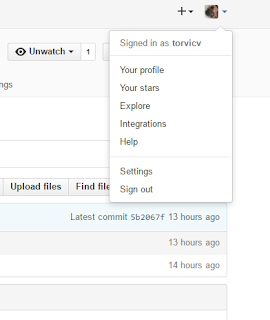
6-Pulsamos en settings, y pulsamos nuevamente en SSH and GPG keys, pulsamos en New SSH key y en el recuadro debajo de key introducimos la clave pública que hemos copiado del puttygen, pulsamos en Add SSH key, nos puede pedir que confirmemos nuestra contraseña, la introducimos y ya nos crea nuestra SSH key.
7-Volvemos a puttygen y pulsamos en Save private key, nos crea un fichero que guardamos en donde lo tengamos seguro, a lo mejor se nos guarda con el formato .ppk, y no nos vale, puede ser no lo he probado, entonces lo que debemos hacer es pulsar sobre Conversions en el puttygen y export SSH key, creamos un fichero sin el formato .ppk y volvemos a hacer los pasos 5, 6 y pulsamos en Save private key, pero esta vez escribimos el nombre del fichero que hemos creado sin el formato .ppk, y lo sobreescribimos.
8-Volvemos a la ventana del netbeans y en Private key file ponemos la ruta del fichero que acabamos de crear.
9-En Specify Destination Folder ponemos la ruta donde queremos que se clone nuestro proyecto en github, yo por ejemplo tengo Xampp/htdocs/github, he creado una carpeta específica para los clonados de la cuenta github. Y le damos a Next.
10-En la siguiente ventana nos saldrán las distintas ramas que tienes creada en el proyecto, si acabas de crearlo solo te saldrá master, la seleccionamos y le damos a Next.
11-En la siguiente ventana nos saldrá el directorio padre donde hemos clonado nuestra cuenta github, y el nombre de la carpeta donde lo hemos clonado en Clone into. Dejamos los otros campos por defecto. Y le damos a Finish.
12-Nos saldrá despues una ventana, preguntándonos si queremos crear un nuevo proyecto. Le decimos que no en Close, ya que ya tenemos creado nuestro proyecto.

13-Ahora nos vamos a nuestro clon del proyecto, donde tenemos nuestro proyecto clonado por ejemplo: yo lo tengo en Xampp/htdocs/github/pruebas2 y entramos en esa carpeta, ahi copiamos los ficheros readme y .gitignore que habiamos creado en nuestra cuenta github, que se han clonado correctamente a nuestra carpeta y también copiamos la carpeta .git que esta dentro de la carpeta pruebas2, en total copiamos los ficheros readme y .gitignore y la carpeta .git

14-Nos vamos a nuestro proyecto que queremos subir a github, y en el directorio padre pegamos, por ejemplo en un proyecto html y php seria donde se ve la carpeta nbproject. Está imagen que se ve es de un proyecto html.

15-Nos vamos al netbeans y en nuestro proyecto nos saldrá una imagen como esta. Esto es que ya se han sumado nuestro ficheros del proyecto.

16-Después pulsamos en el nombre del proyecto, vamos al menu Team->Git->Commit y pulsamos, y se nos abrirá una ventana como está.

17-Pulsamos sobre Commit. Ya solo nos queda subirlas a nuestro repositorio.
18-Volvemos a ir a Team->Git->Remote->Push to upstream y pulsamos, y ya esta.
19-Vamos a nuestra cuenta github, vamos a nuestro repositorio y pulsamos en la carpeta public_html
y ahí estan nuestro fichero subidos. Si el proyecto es en php nos lo mostrara al principio en el repositorio.


2-Creamos el fichero .gitignore, le damos a create new file y ahí en donde pone el nombre de nuestro repositorio y un recuadro a rellenar donde esta escrito Name your file escribimos .gitignore y ponemos dentro los ficheros o carpetas que queremos que no se muestren cuando subamos o clonemos de nuestro ordenador a github o viceversa. Por ejemplo yo pongo la carpeta nbproject para mis proyectos php en netbeans. Y le damos a Commit new file al final de la página.

3-Nos vamos al netbeans y en las teclas del menu pulsamos Team->Git->Remote->Clone y nos saldrá una ventana, donde rellenamos el campo repository url: ponemos la ruta de nuestro repositorio, que encontramos entrando en nuestro repositorio en clone or download, pulsamos ahi y saldra algo como git@........... para SSH, si queremos hacerlo via https pulsamos use HTTPS.

4-Rellenamos nuestro campo de username con nuestro nombre de usuario.
5-Rellenamos nuestro password de nuestra cuenta github o bien ponemos el Private/Public key, en el cual ponemos la ruta del archivo donde hemos guardado el private key, sacado mediante el programa puttygen, abrimos el puttygen, le damos a generate, una vez generada copiamos la clave pública que está dentro del recuadro que esta debajo del texto Public key for pasting into OpenSSH....., nos vamos a nuestra cuenta github, en el recuadro donde esta o deberia estar nuestra foto pulsamos.
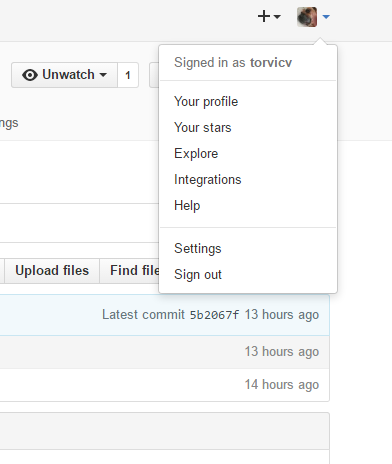
6-Pulsamos en settings, y pulsamos nuevamente en SSH and GPG keys, pulsamos en New SSH key y en el recuadro debajo de key introducimos la clave pública que hemos copiado del puttygen, pulsamos en Add SSH key, nos puede pedir que confirmemos nuestra contraseña, la introducimos y ya nos crea nuestra SSH key.
7-Volvemos a puttygen y pulsamos en Save private key, nos crea un fichero que guardamos en donde lo tengamos seguro, a lo mejor se nos guarda con el formato .ppk, y no nos vale, puede ser no lo he probado, entonces lo que debemos hacer es pulsar sobre Conversions en el puttygen y export SSH key, creamos un fichero sin el formato .ppk y volvemos a hacer los pasos 5, 6 y pulsamos en Save private key, pero esta vez escribimos el nombre del fichero que hemos creado sin el formato .ppk, y lo sobreescribimos.
8-Volvemos a la ventana del netbeans y en Private key file ponemos la ruta del fichero que acabamos de crear.
9-En Specify Destination Folder ponemos la ruta donde queremos que se clone nuestro proyecto en github, yo por ejemplo tengo Xampp/htdocs/github, he creado una carpeta específica para los clonados de la cuenta github. Y le damos a Next.
10-En la siguiente ventana nos saldrán las distintas ramas que tienes creada en el proyecto, si acabas de crearlo solo te saldrá master, la seleccionamos y le damos a Next.
11-En la siguiente ventana nos saldrá el directorio padre donde hemos clonado nuestra cuenta github, y el nombre de la carpeta donde lo hemos clonado en Clone into. Dejamos los otros campos por defecto. Y le damos a Finish.
12-Nos saldrá despues una ventana, preguntándonos si queremos crear un nuevo proyecto. Le decimos que no en Close, ya que ya tenemos creado nuestro proyecto.

13-Ahora nos vamos a nuestro clon del proyecto, donde tenemos nuestro proyecto clonado por ejemplo: yo lo tengo en Xampp/htdocs/github/pruebas2 y entramos en esa carpeta, ahi copiamos los ficheros readme y .gitignore que habiamos creado en nuestra cuenta github, que se han clonado correctamente a nuestra carpeta y también copiamos la carpeta .git que esta dentro de la carpeta pruebas2, en total copiamos los ficheros readme y .gitignore y la carpeta .git

14-Nos vamos a nuestro proyecto que queremos subir a github, y en el directorio padre pegamos, por ejemplo en un proyecto html y php seria donde se ve la carpeta nbproject. Está imagen que se ve es de un proyecto html.

15-Nos vamos al netbeans y en nuestro proyecto nos saldrá una imagen como esta. Esto es que ya se han sumado nuestro ficheros del proyecto.
16-Después pulsamos en el nombre del proyecto, vamos al menu Team->Git->Commit y pulsamos, y se nos abrirá una ventana como está.

17-Pulsamos sobre Commit. Ya solo nos queda subirlas a nuestro repositorio.
18-Volvemos a ir a Team->Git->Remote->Push to upstream y pulsamos, y ya esta.
19-Vamos a nuestra cuenta github, vamos a nuestro repositorio y pulsamos en la carpeta public_html
y ahí estan nuestro fichero subidos. Si el proyecto es en php nos lo mostrara al principio en el repositorio.

Suscribirse a:
Entradas (Atom)